


Tipps, um das Beste aus Windows 11 Pro herauszuholen
Bringen Sie Ordnung in Ihre Arbeit und steigern Sie Ihre Produktivität mit unserem sichersten Windows aller Zeiten. Räumen Sie Ihren Desktop auf, optimieren Sie Besprechungen und erleichtern Sie die Arbeit auf Ihrem Gerät und in der Cloud. Weitere Informationen zu Windows 11-Verknüpfungen finden Sie weiter unten oder in der App „Tipps“ in Microsoft Search auf Ihrem Windows 11 PC.
false
Einfacher loslegen

false
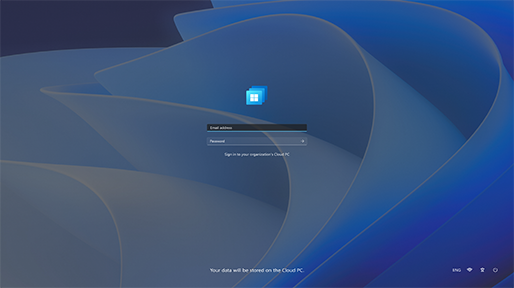
Höchste Sicherheit mit Single Sign-On

false
Konfigurieren Sie Ihre Windows-Sicherheit
false
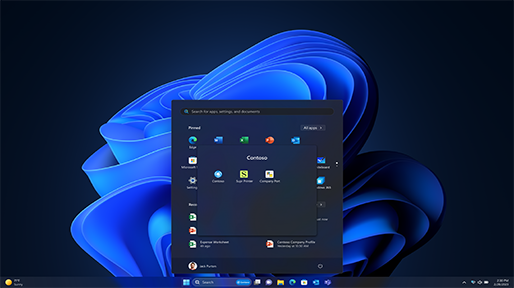
Schutz vor Phishing und Schadsoftware
false
Verwaltung von Unternehmens-Apps
false
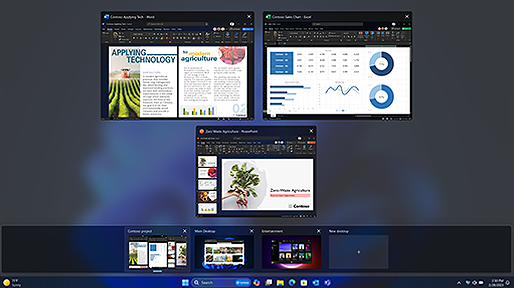
Optimieren Sie den Platz auf Ihrem Bildschirmplatz im Handumdrehen
false
Benutzerdefinierte Desktops für Projekte erstellen
false
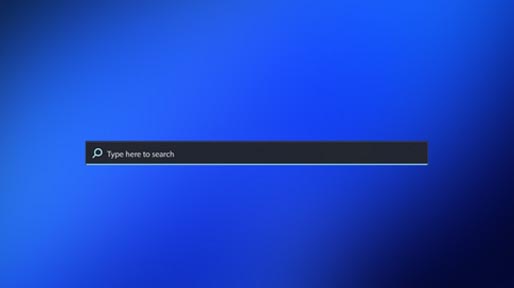
Die Suche endet hier
false
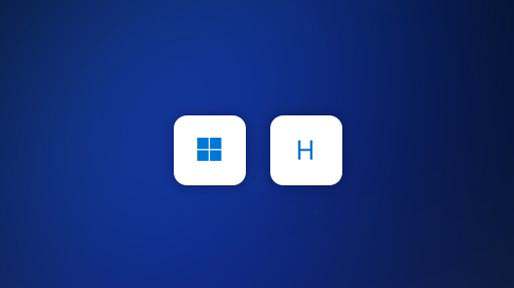
Tippen Sie, während Sie laufen
false
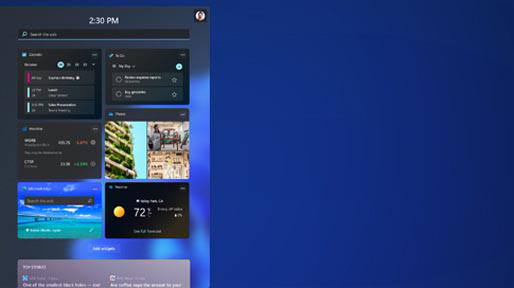
Automatisieren Sie Ihre Aufgaben
false
Informationen mit einem Wisch
false
Behalten Sie den Überblick über Ihren Arbeitstag
false
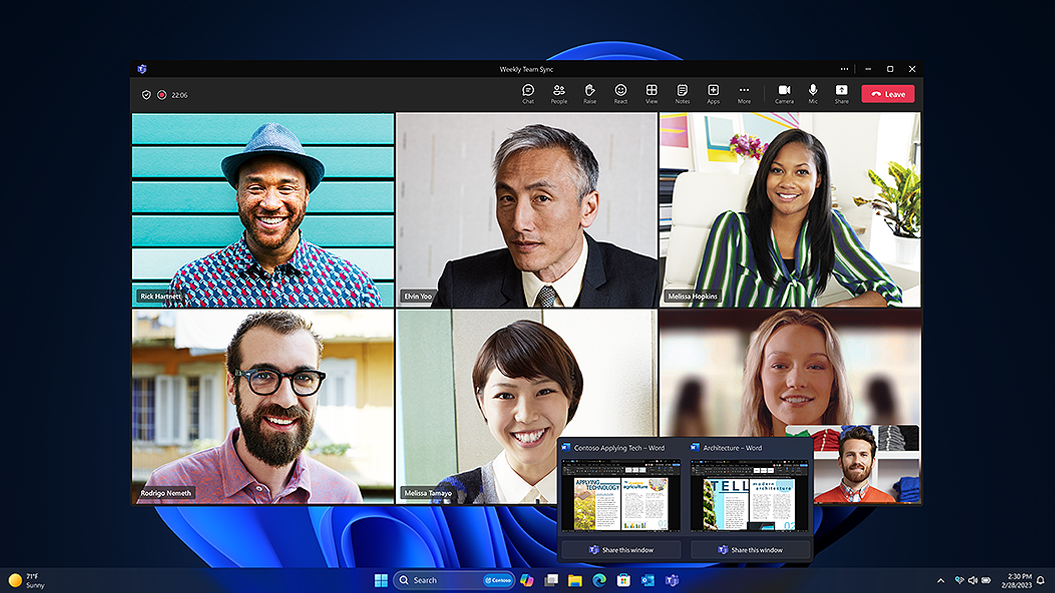
Apps über die Taskleiste teilen
false
Schalten Sie Ihr Mikrofon über die Taskleiste stumm
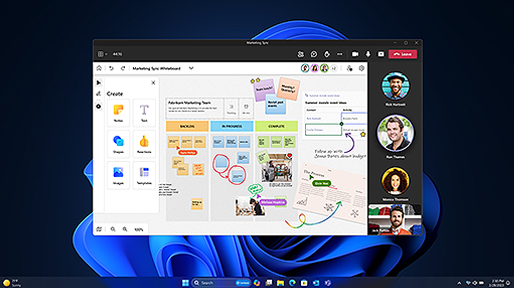
false
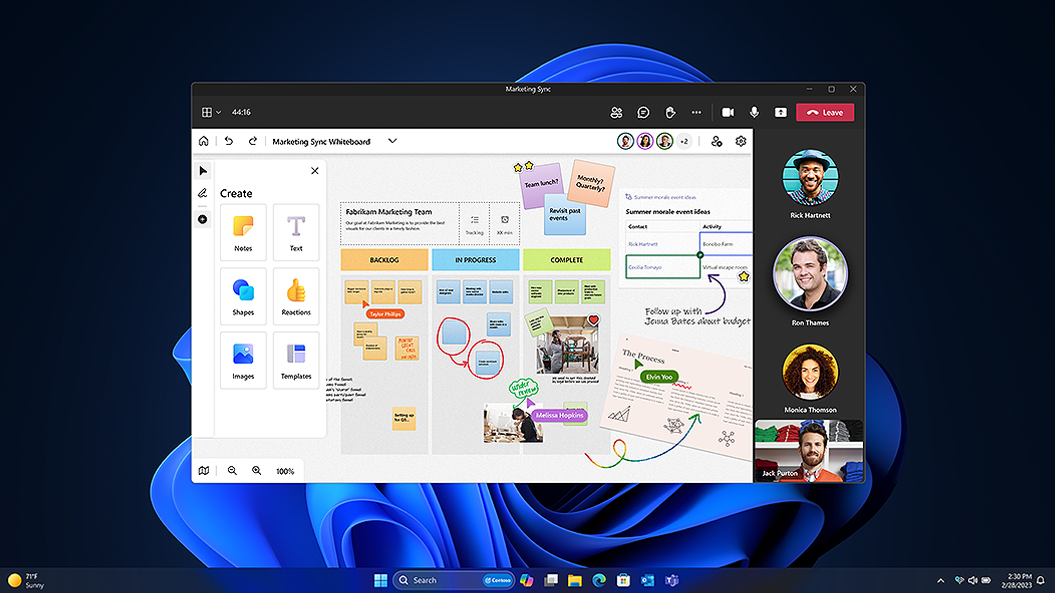
Whiteboard-Zusammenarbeit, überall
false
Synchronisieren im Handumdrehen
false
Jetzt kopieren, später einfügen
Verbessertes Kopieren und Einfügen
Kopieren Sie mehrere Elemente und wählen Sie aus, welche Sie in beliebiger Reihenfolge einfügen möchten. Sie können auf alle Ihre Ausschnitte zugreifen, indem Sie die Windows-Logo-Taste  + V drücken. 7
+ V drücken. 7
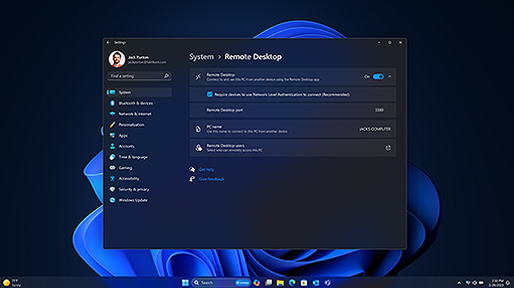
false
Verbinden Sie sich von überall mit Ihrem PC
Folie %{start} von %{total}. %{slideTitle}
Überspringen Abschnitts-Aria-label
Einfacher loslegen
Sorgen Sie für Ordnung auf dem Desktop
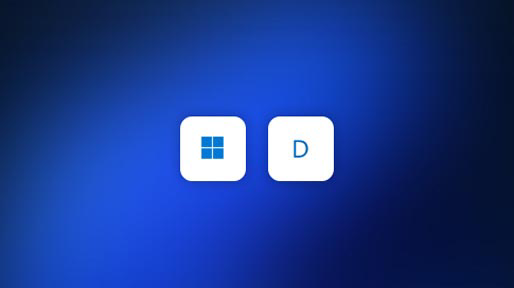
Kopieren Wenn Sie zu Ihrem aufgeräumten Startbildschirm zurückkehren möchten, drücken Sie die Windows-Logo-Taste + D, um alle geöffneten Apps zu minimieren. Wiederholen Sie diesen Schritt, um alle wieder zu maximieren.
+ D, um alle geöffneten Apps zu minimieren. Wiederholen Sie diesen Schritt, um alle wieder zu maximieren.
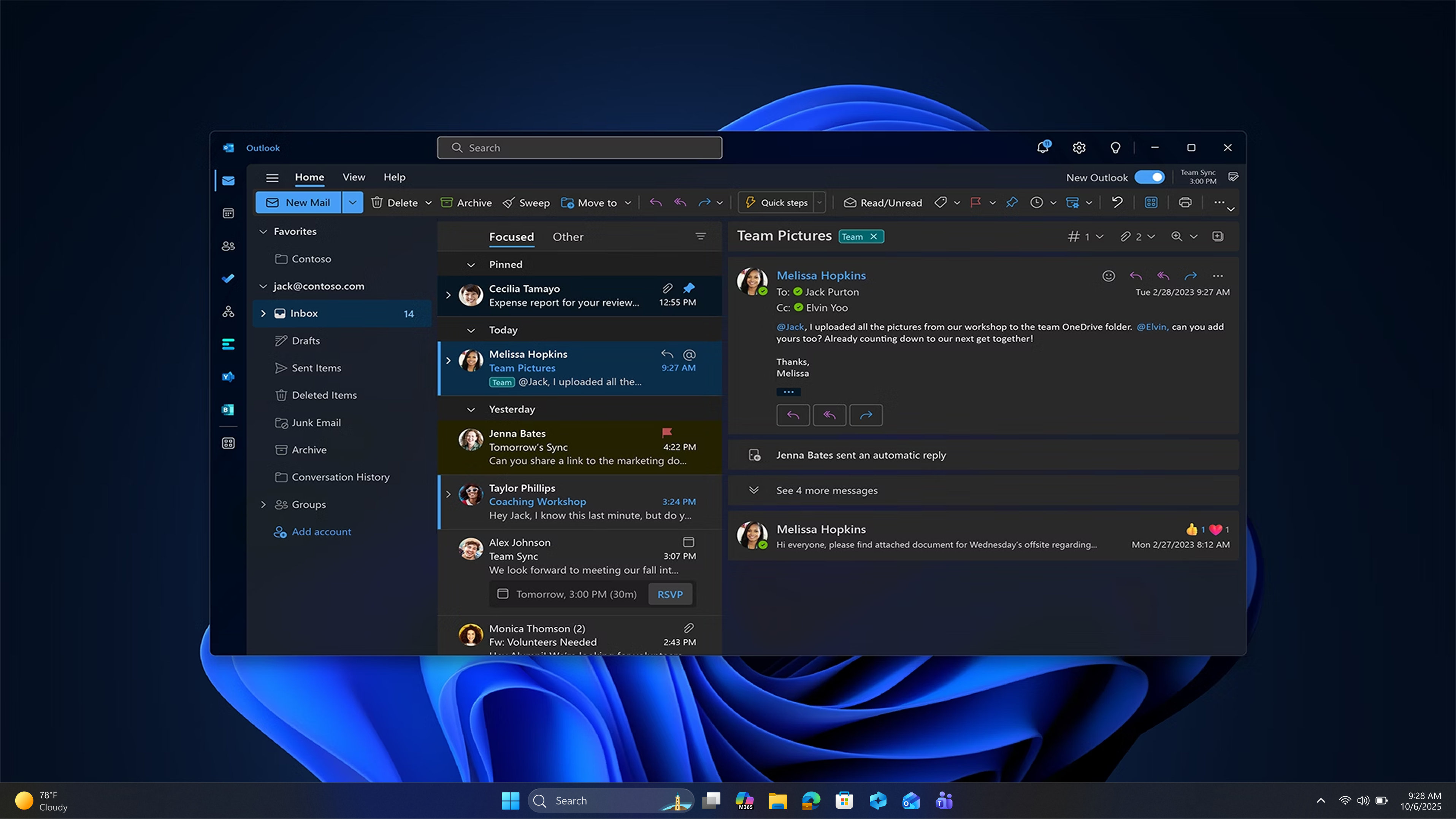
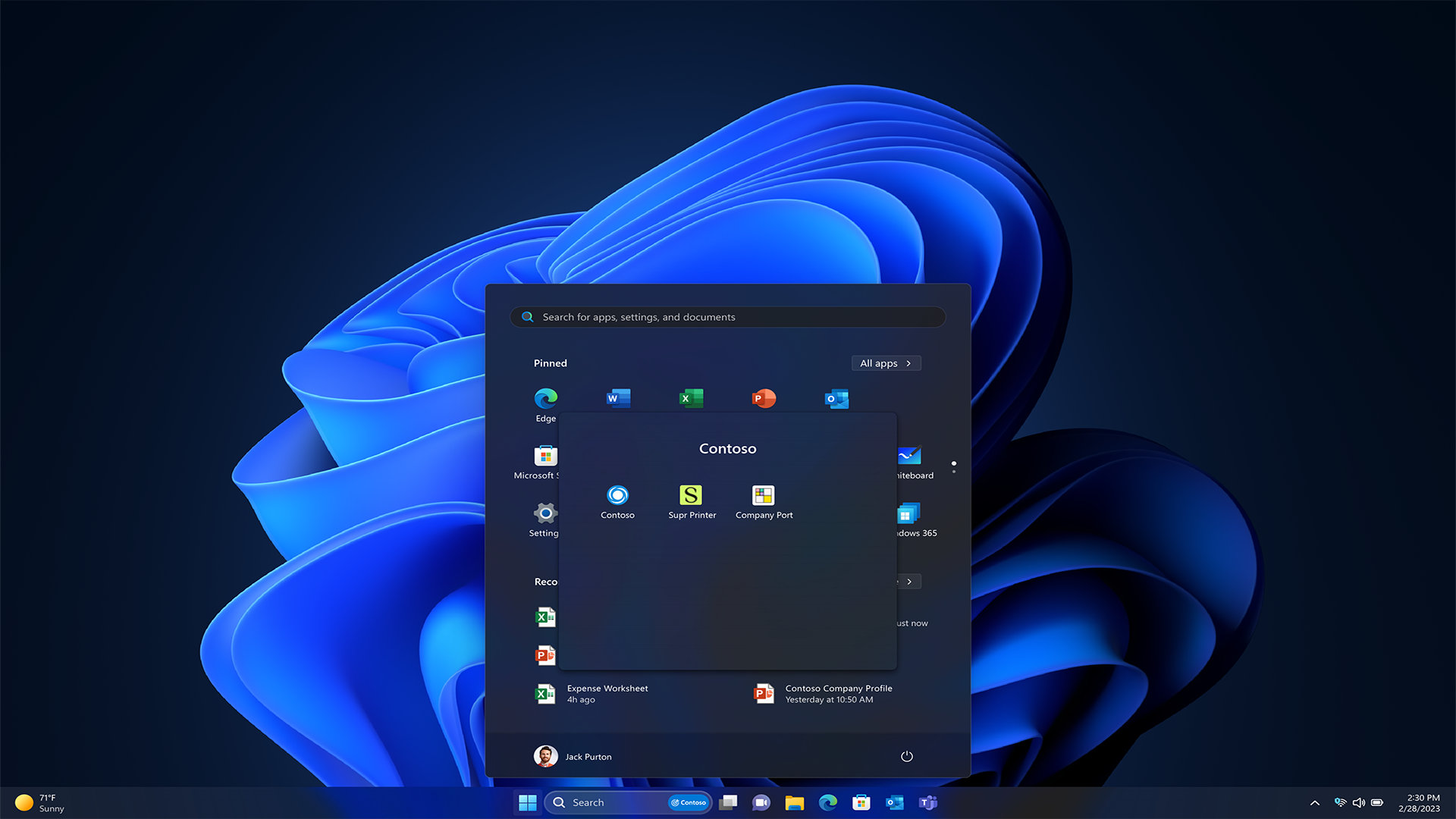
 > "Neuer Desktop“ aus. Öffnen Sie die Apps, die Sie auf dem Desktop verwenden möchten. Um zwischen Desktops zu wechseln, klicken Sie erneut auf "Aktive Anwendungen“.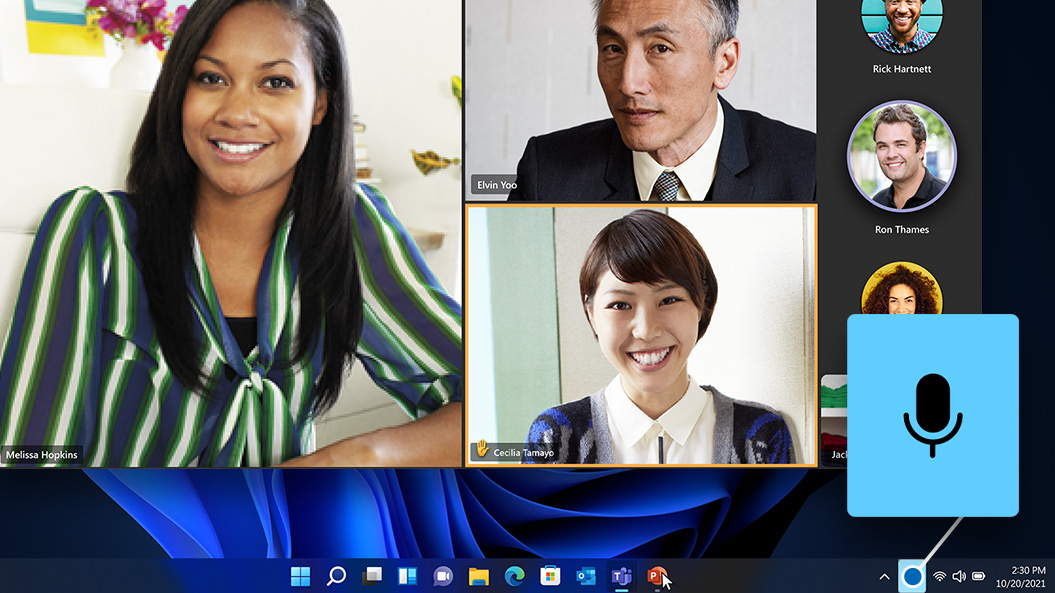
Die Verfügbarkeit von Apps und Features kann je nach Region abweichen.
- [1] Einige Layouts sind nur basierend auf Anzeigeauflösung und Skalierungseinstellungen verfügbar, siehe Windows 11-Spezifikationen.
- [2] Nicht mehr geöffnete Apps werden nicht automatisch wieder an der Stelle platziert. Apps, die beim Abdocken aus dem Vollbildmodus kommen, werden beim erneuten Andocken nicht wieder in den Vollbildmodus versetzt, sondern so gut wie möglich wieder platziert.
- [3] Hardwareabhängig. Erfordert einen Windows-PC mit Mikrofonfunktion. Internetverbindung erforderlich.
- [4] Power Automate für Desktop erfordert ein Microsoft-Konto.
- [5] Funktioniert mit Ihrem primären Identitätsverwaltungskonto.
- [6] Separat erhältlich.
- [7] Verwendung mit Azure Active Directory oder Microsoft-Konten.
- [8] Die Remotedesktop-App ist für Windows, iOS, Android und Mac verfügbar. Das Windows 11-Remotegerät muss eingeschaltet sein, um sich remote verbinden und anmelden zu können.


Microsoft Windows folgen